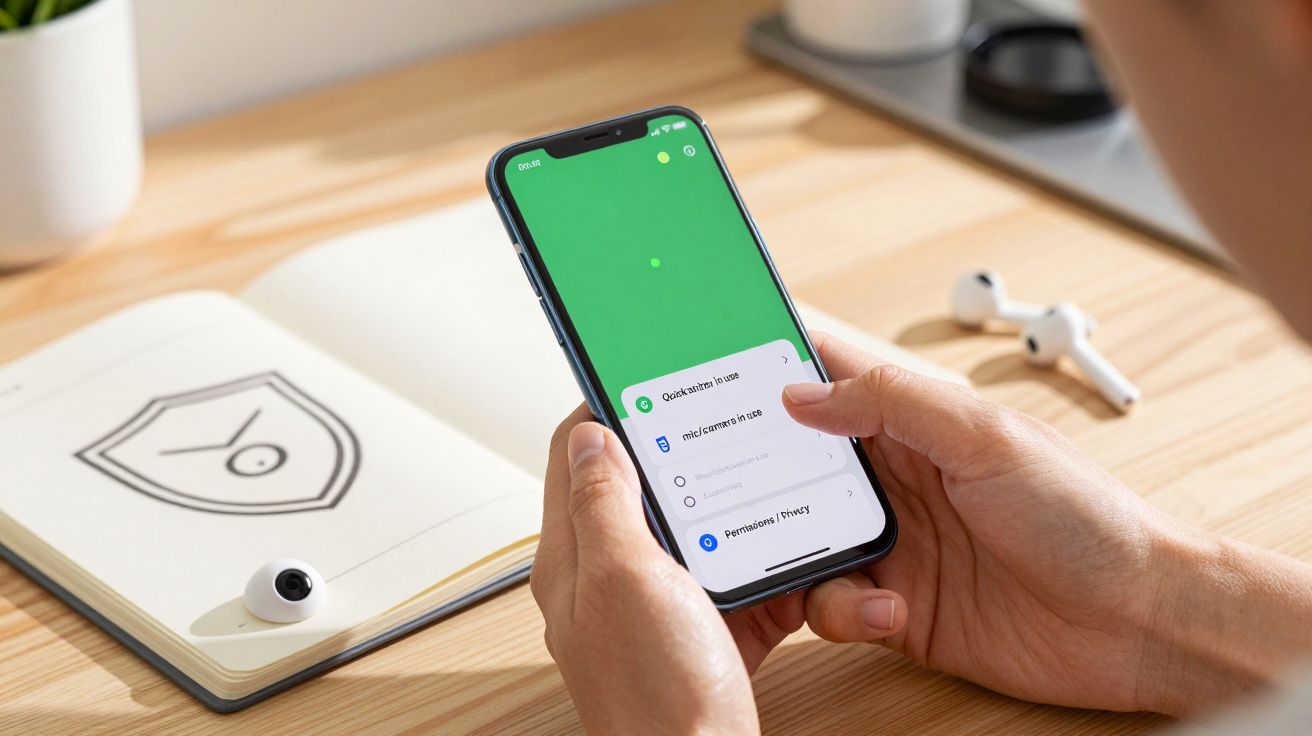
A tiny green dot on your phone screen looks harmless.
Sin embargo, para muchos usuarios señala silenciosamente algo mucho más serio.
Ese discreto indicador en la barra de estado de Android no es solo otro icono. A menudo aparece por un motivo que afecta directamente a tu privacidad, a tus hábitos e incluso al riesgo de que te estén vigilando sin que te des cuenta.
Qué te dice realmente el punto verde en Android
Desde Android 12, muchos teléfonos muestran un pequeño punto verde en la barra de estado cuando ciertos sensores están activos. El punto aparece cuando una app está usando la cámara o el micrófono, a veces ambos a la vez. Eso incluye momentos en los que inicias una videollamada, abres la app de la cámara o grabas un mensaje de voz.
En la práctica, el punto suele aparecer en estas situaciones:
- Abres deliberadamente la cámara para hacer una foto o grabar un vídeo.
- Grabas audio o hablas en una videollamada, una nota de voz o una app de reuniones.
- Una app en segundo plano mantiene el acceso a la cámara o al micrófono funcionando discretamente.
Los dos primeros casos parecen obvios. Esperas que el teléfono «escuche» o «mire» cuando se lo pides. El tercer caso es donde deberían sonar las alarmas. El acceso en segundo plano, sobre todo cuando no te habías dado cuenta de que una app seguía activa, puede apuntar, en el mejor de los casos, a un diseño descuidado; y, en el peor, a un comportamiento de espionaje.
El punto verde es una luz de estado en tiempo real para tu cámara y tu micrófono. Siempre que aparece, algo en tu teléfono está mirando o escuchando.
Google diseñó esta función para añadir una advertencia visual del acceso a sensores. Antes de este cambio, mucha gente no tenía ni idea de cuándo una app empezaba a escuchar o a capturar vídeo. Ahora, el teléfono muestra ese comportamiento en tiempo real.
Cómo ver qué app hay detrás del punto verde
Si el punto aparece cuando no estás haciendo una llamada ni haciendo fotos, conviene comprobar qué está pasando. Android ofrece una forma rápida de ver qué app está utilizando sensores sensibles.
Paso a paso: identificar al sospechoso
La mayoría de los teléfonos Android modernos siguen un proceso similar:
- Desliza hacia abajo desde la parte superior de la pantalla para desplegar la barra de estado o los ajustes rápidos.
- Toca el punto verde o el pequeño icono de cámara/micrófono que aparece junto a él.
- Debería mostrarse un panel con la app que ha accedido más recientemente a la cámara o al micrófono, a menudo con una marca de tiempo.
En algunos dispositivos, especialmente Google Pixel y los Motorola más recientes, este panel va más allá y muestra si la app también está rastreando tu ubicación en ese momento. Esa combinación -cámara, micrófono y ubicación- revela muchísimo sobre ti en cuestión de segundos.
Si el punto verde aparece cuando no estás usando el teléfono activamente, comprueba de inmediato la lista de acceso a sensores y cierra las apps sospechosas.
Cuando identifiques la app responsable, ciérrala desde la vista de aplicaciones recientes. En muchos casos, el punto desaparece al cerrarse la app. Si vuelve a aparecer repetidamente, puede que necesites medidas más contundentes.
Por qué el punto verde importa para la privacidad
Las apps modernas recopilan enormes cantidades de datos, a menudo más de los que realmente necesitan. El acceso a la cámara y al micrófono entra en una categoría distinta a la analítica básica, porque estos sensores pueden capturar momentos íntimos, conversaciones privadas y el entorno con gran detalle en tiempo real.
Investigadores de seguridad advierten que apps mal programadas, SDKs publicitarios agresivos o herramientas directamente maliciosas pueden abusar de estos permisos. El punto verde no soluciona ese problema, pero te da visibilidad. En lugar de una vigilancia silenciosa, obtienes una señal de que se ha activado un sensor sensible.
Visto así, el punto actúa como la pequeña luz roja de una webcam antigua en un portátil. Es una protección mínima, pero muy práctica: puedes saber al instante si alguien -o algo- acaba de encender la cámara.
¿Puedes desactivar el punto verde en sí?
No puedes desactivar por completo este indicador en Android estándar. Esa limitación es intencionada. Google lo considera parte del diseño de seguridad del sistema operativo, no una opción estética que puedas ocultar.
Lo que sí puedes hacer es eliminar el motivo por el que aparece: quitar a las apps el acceso a la cámara, el micrófono o la ubicación. Esto no solo refuerza la privacidad. También reduce la probabilidad de errores, como entrar en una reunión con la cámara activada sin esperarlo.
Método 1: controlar permisos desde la lista de apps
- Abre Ajustes en el teléfono.
- Ve a Aplicaciones y selecciona Ver todas las aplicaciones o similar.
- Toca la app que quieres restringir.
- Elige Permisos y ajusta el acceso a Cámara, Micrófono o Ubicación.
Muchos teléfonos te permiten elegir entre opciones como «Permitir solo mientras se usa la app», «Preguntar cada vez» o «No permitir». Elegir «Preguntar cada vez» obliga a la app a solicitar acceso, dándote un momento para pensarlo antes de decir que sí.
Método 2: gestionar por tipo de sensor
- Abre Ajustes.
- Ve a Privacidad o Seguridad y privacidad.
- Abre Administrador de permisos o un menú con un nombre similar.
- Selecciona Cámara o Micrófono.
- Revisa la lista de apps y cambia el acceso una por una.
Quitar el permiso significa que la app pierde el acceso por completo. Algunas funciones, como las videollamadas o los filtros de cámara dentro de la app, pueden dejar de funcionar hasta que vuelvas a activar el acceso.
Un enfoque práctico es bloquear sensores para apps que usas rara vez o solo para leer y hacer scroll. Redes sociales, herramientas de notas, apps de noticias y muchos juegos siguen funcionando perfectamente sin acceso a la cámara o al micrófono.
Escenarios típicos del punto verde y cómo reaccionar
| Situación | Causa probable | Acción sugerida |
|---|---|---|
| Punto verde durante una videollamada | La app de llamadas usa cámara y micrófono como es de esperar | No hace falta hacer nada, pero cierra la app al terminar |
| El punto aparece mientras el teléfono está inactivo sobre la mesa | App en segundo plano, posiblemente grabando o comprobando entrada | Abre el panel de acceso, identifica la app, fuerza el cierre y revisa permisos |
| El punto sigue volviendo incluso tras cerrar apps | Servicio del sistema, app de llamadas persistente o posible malware | Reinicia el teléfono, analiza en busca de malware, desinstala apps de riesgo y restringe permisos |
| El punto aparece al abrir redes sociales | La app precarga la cámara para stories o reels | Desactiva el permiso de cámara hasta que realmente necesites subir o grabar |
Cómo se compara con los puntos de colores del iPhone
Los usuarios de Apple ven un sistema similar: un punto verde para el uso de la cámara y un punto naranja para el acceso al micrófono. Esa decisión de diseño influyó en el enfoque de Android. Aunque la implementación difiere ligeramente, ambos ecosistemas avanzan hacia el mismo objetivo: mostrar cuándo los sensores sensibles están activos, independientemente de qué app los haya activado.
Para propietarios de Android en hogares mixtos, esta lógica compartida ayuda. Puedes explicar a familiares menos expertos que cualquier punto de color cerca de los iconos de estado significa que el teléfono ha empezado a escuchar o grabar, y que deberían comprobar qué hay abierto.
Cuando el punto verde puede indicar un problema más grave
En la mayoría de los casos, el punto señala una causa inocua: una videollamada, una app de mensajería o una herramienta de cámara dejada abierta en segundo plano. Sin embargo, los expertos en seguridad también documentan casos en los que software espía o stalkerware utiliza el micrófono para grabar el entorno sin consentimiento.
Si observas estas señales de alarma, conviene tomárselo en serio:
- El punto verde aparece en momentos extraños, como a mitad de la noche.
- Nunca instalaste la app que figura como usuaria de la cámara o el micrófono, o no la reconoces.
- El punto reaparece a los pocos minutos de cerrar todas las apps y reiniciar el dispositivo.
En esos casos, ejecutar un análisis con una solución de seguridad móvil de confianza, revisar si hay administradores de dispositivo desconocidos en Ajustes y, si hace falta, hacer copia de seguridad de los datos personales antes de un restablecimiento de fábrica completo puede cortar comportamientos de seguimiento ocultos.
Usar el punto verde para construir mejores hábitos
Más allá del ángulo inmediato de la privacidad, el punto verde ofrece un empujón útil hacia hábitos digitales más saludables. Mucha gente concede permisos amplios en el momento de la instalación y luego se olvida de ellos. El indicador en vivo vuelve a poner a la vista esa capa oculta de acceso a datos.
Puedes convertirlo en una pequeña rutina. Cada semana, cuando aparezca el punto, tómate diez segundos para comprobar qué app lo ha activado y pregúntate si ese acceso sigue teniendo sentido. En uno o dos meses, probablemente habrás quitado a varias apps el acceso a sensores que nunca necesitaron de verdad.
Este hábito también ayuda a madres y padres que heredan teléfonos Android antiguos a sus hijos. Al restringir el acceso a cámara y micrófono para juegos y apps desconocidas, los adultos reducen el riesgo de que los niños difundan más de lo que pretenden en plataformas de vídeo o servicios de chat.
El punto verde puede parecer un detalle minúsculo de diseño, pero, usado con criterio, se convierte en una señal potente. Te dice cuándo tu teléfono está prestando atención -y te da la oportunidad de decidir quién, o qué, merece ese privilegio.






Comentarios
Aún no hay comentarios. ¡Sé el primero!
Dejar un comentario